
物件資料PDFの一括管理とExcel台帳の作り方。登記簿・測量図をまとめて整理する
登記簿謄本・地積測量図・重要事項説明書など物件資料PDFの管理方法とExcel台帳の作り方を解説。ファイル命名規則・フォルダ構成・台帳の列設計・更新の運用ルールまで、実務で回る仕組みをまとめました。
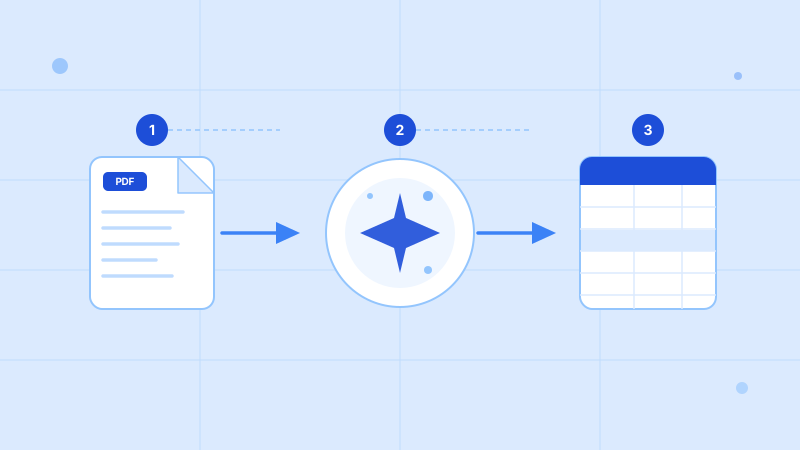
物件ごとに登記簿謄本・地積測量図・公図・重要事項説明書のPDFが増えていくと、「あの物件の謄本はどこにあるか」「この地積は最新か」を探すだけで時間を取られるようになります。ファイルを溜めるだけでは資料は使えるようになりません。PDFの保管ルールと、中身を横断検索できるExcel台帳をセットで用意するのが、実務で回る形です。
PDFを溜めるだけでは管理にならない理由
物件資料をフォルダに保存しているだけの状態には、共通の限界があります。
- 横断して比較できない:50件の候補地から「宅地かつ抵当権なし」を絞り込むには、50個のPDFを1つずつ開くしかない
- 検索が効かない:登記・供託オンライン申請システムのPDFは閲覧専用でテキスト検索が効かず、スキャンPDFはそもそも文字データを持たない
- 最新かどうかが分からない:同じ地番の謄本が複数あるとき、どれが直近の取得分か判別できない
- 担当者しか場所を知らない:命名規則がないと、引き継ぎのたびに探し方から教えることになる
PDFは「原本を保管する場所」、Excel台帳は「中身を検索・比較する場所」と役割を分けると、この問題は整理できます。
フォルダ構成とファイル命名規則を先に決める
台帳を作る前に、PDFの置き場所と名前のルールを決めます。ここが崩れると台帳との紐付けが効かなくなります。
フォルダ構成の例
物件資料/
├─ 2026/
│  ├─ 001_○○市○○町123-4/
│  │  ├─ 20260410_登記簿_123-4.pdf
│  │  ├─ 20260410_公図_123-4.pdf
│  │  ├─ 20260410_地積測量図_123-4.pdf
│  │  └─ 20260415_重説添付一式.pdf
│  └─ 002_○○市△△456/
└─ アーカイブ/
物件単位でフォルダを切り、案件番号を先頭に付けます。案件番号は台帳の主キーになるので、一度振ったら変えないことが重要です。
ファイル命名規則
取得日_書類種別_地番.pdf の順に固定します。
| 要素 | 書き方 | 理由 |
|---|---|---|
| 取得日 | 20260410(8桁) |
先頭に置くと自動で日付順に並ぶ |
| 書類種別 | 登記簿 公図 地積測量図 重説 |
種別で絞り込める |
| 地番 | 123-4 |
同一物件に複数筆があるとき区別できる |
取得日を先頭に入れるのが要点です。登記情報は時点の情報なので、「いつ取ったか」がファイル名から分かるだけで、契約直前に取り直すべきかの判断が即座にできます。
Excel台帳の列設計
台帳は「PDFを開かずに判断できる項目」を並べます。登記簿謄本から抽出できる項目がそのまま骨格になります。
| 列 | 内容 | 用途 |
|---|---|---|
| 案件番号 | フォルダ名と一致させる | PDFへの紐付け |
| 所在 | 市区町村・字 | エリアでの絞り込み |
| 地番 | 土地の番号 | 物件の特定 |
| 地目 | 宅地・田・畑・山林など | 農地転用の要否判定 |
| 地積(㎡) | 登記上の面積 | 規模でのソート |
| 所有者 | 登記名義人(持分含む) | 交渉先の把握 |
| 所有者住所 | 登記上の住所 | DM・通知の宛先 |
| 登記原因及び日付 | 売買・相続・贈与など | 取得経緯の確認 |
| 抵当権 | 有/無/無(抹消済) | 担保付き物件の抽出 |
| 謄本取得日 | 元PDFの取得日 | 情報の鮮度管理 |
| 測量図の有無 | あり/なし | 確定測量の要否 |
| ステータス | 調査中/交渉中/契約済 | 進捗管理 |
| 備考 | 特記事項 | 自由記述 |
前半(所在〜抵当権)は登記簿から機械的に埋まる欄、後半(取得日〜備考)は運用のために人が管理する欄です。この2つを混ぜず、列の並びで分けておくと、台帳を更新するときにどこを差し替えればよいかが明確になります。
追加すると便利な列
- 共有者数:共有名義は全員の同意が必要になるため、交渉難易度の目安になる
- 接道:現地調査・図面で確認した内容を追記する
- 元PDFファイル名:台帳の行から原本にたどり着けるようにする
台帳を作る3つの方法
| 方法 | 向いている規模 | 1件あたりの時間 |
|---|---|---|
| PDFを開いて手入力 | 月数件まで | 10〜20分 |
| PDFのテキストをコピー&ペースト | テキストPDFのみ・少量 | 5〜15分 |
| AI OCRで自動抽出してExcel出力 | 月10件以上 | 約30秒+確認 |
手入力は確実ですが、件数に比例して時間が増えます。コピー&ペーストは表構造が崩れて整形が必要になるうえ、登記・供託オンライン申請システムのPDFは閲覧専用でコピー自体ができません。
AI OCRを使う場合は、物件フォルダのPDFをまとめてアップロードすると、全件が1筆1行のExcelとして出力されます。上の列設計のうち前半部分がそのまま埋まるため、案件番号とステータスを足すだけで台帳になります。
件数別の作成時間
| 物件数 | 手入力 | AI抽出(確認込み) |
|---|---|---|
| 10件 | 約2〜3時間 | 約10〜20分 |
| 50件 | 約8〜16時間 | 約1〜2時間 |
| 100件 | 約17〜33時間 | 約2〜4時間 |
台帳を使った絞り込みの例
台帳の価値は、作った後の使い方で決まります。
仕入れ候補の優先順位付け:地目「宅地」かつ抵当権「無」でフィルタし、地積の大きい順にソートする。交渉に進める物件が数十秒で絞り込めます。
農地の仕分け:地目「田」「畑」を抽出し、農業委員会への事前相談が必要な物件を早い段階で把握します。
所有者の名寄せ:所有者名で並べ替えると、同じ人が複数筆を持っているケースが見えます。1回の交渉でまとめて扱えるかの判断材料になります。
担保付き物件の把握:抵当権「有」を抽出し、決済時に抹消手続きが必要な物件をリスト化します。
測量図がない物件の洗い出し:測量図の有無が「なし」の物件は、購入後に確定測量が必要になる可能性があります。費用と期間を仕入れ判断に織り込めます。
更新の運用ルール
台帳は作って終わりではなく、古くなった時点で判断を誤らせる道具になります。次の3点を決めておいてください。
1. 再取得のタイミング
登記情報は変動します。契約直前・決済直前には必ず最新の謄本を取り直し、台帳の該当行を差し替えます。長期保有物件は年1回など頻度を決めて棚卸しします。
2. 差分の見つけ方
再取得した謄本をまとめてデータ化し、前回の台帳とExcelのVLOOKUPや比較関数で突き合わせると、所有者変更・地積更正・抵当権の追加が機械的に検出できます。目視で全件を見比べるより確実です。
3. 上書きせず履歴を残す
台帳の行を上書きすると、いつ何が変わったのかが追えなくなります。旧データは別シートに退避するか、取得日ごとに行を追加して最新行にフラグを立てる運用にします。
共有とセキュリティ
物件資料には所有者の氏名・住所という個人情報が含まれます。社内共有する際は次を決めておいてください。
- アクセス範囲:物件フォルダと台帳を閲覧できる担当者の範囲
- 持ち出しルール:ローカルへのダウンロード・メール添付の可否
- 保管期限:案件終了後にどれだけ保持し、いつ削除するか
クラウドストレージやクラウドツールを使う場合は、データの保存先・保存期間・第三者提供の有無を利用規約で確認してください。詳しくは登記簿謄本をクラウドで処理する安全性を参照してください。
よくある質問
Q: 既存の台帳フォーマットがあります。そこに貼り付けて使えますか?
A: 出力されたExcelから必要な列をコピーして既存台帳に貼り付けられます。列の並びが異なる場合はExcel上で並べ替えてから貼り付けてください。
Q: 登記簿と地積測量図が混在したフォルダをそのまま処理できますか?
A: 書類の種類は自動判別されるため、混在していてもまとめてアップロードできます。登記簿は1筆1行のExcel、地積測量図は座標データとして出力されます。
Q: 共有名義の物件は台帳でどう扱えばよいですか?
A: 抽出時に共有者ごとに1行ずつ展開されます。台帳では「1筆1行」に集約したい場合が多いため、代表者を1行に置き、共有者数と全員の氏名を別列にまとめる形が扱いやすくなります。
Q: 建物の登記簿も同じ台帳で管理できますか?
A: 土地と建物では項目が異なる(建物は家屋番号・種類・構造・床面積)ため、シートを分けるか、共通列+建物専用列という構成にするのが実務的です。
まとめ
- PDFは原本の保管場所、Excel台帳は横断検索・比較の場所と役割を分ける
- フォルダ構成とファイル命名規則(取得日_書類種別_地番)を先に決める
- 台帳の列は「登記簿から機械的に埋まる欄」と「運用で管理する欄」を分けて並べる
- 月10件以上ならAI OCRで自動抽出したほうが速く、100件で約17〜33時間が2〜4時間になる
- 再取得のタイミング・差分の取り方・履歴の残し方まで決めて初めて運用が回る
tohonは登記簿謄本・地積測量図のPDFから台帳に必要な項目を自動抽出し、1筆1行のExcelとして出力します。30ページ無料でお試しいただけます。
関連記事: 登記簿をExcelにする方法3選 / 複数の登記簿PDFを一括OCR処理する方法 / 不動産関連PDFをExcel化・データ化する方法 / 登記情報提供サービスのPDFをExcelに変換する方法
tohon — 無料トライアル
地積測量図の座標データを自動で取り出しませんか?
- ✓ 座標値・求積表を自動抽出
- ✓ SIMA形式・Excel形式でダウンロード
- ✓ 30ページ無料(カード不要)
次の一歩
複数の登記簿PDFを一括OCR処理する方法。まとめてデータ化して台帳作成を効率化複数の登記簿謄本PDFをまとめて一括OCR処理してExcelにデータ化する方法を解説。閲覧専用PDFのテキスト化、項目別の構造化、1筆1行の一覧表作成まで、台帳作成を自動化する手順をまとめました。
こんな記事もおすすめ
複数の登記簿PDFを一括OCR処理する方法。まとめてデータ化して台帳作成を効率化
2026年7月12日重要事項説明書の作成に必要な登記確認ポイント。仲介業者が押さえるべき甲区・乙区の確認事項
2026年8月7日simファイル(.sim)とは?SIMAデータの変換・測量CAD取り込み方法を徹底解説
2025年10月23日スキャンPDFをOCRでExcel化する方法。手入力・汎用ツール・AI OCRを比較
2026年6月28日不動産売買の登記チェックリスト。仲介業者が物件調査から契約まで確認すべき項目
2026年8月7日登記OCRツールの比較と選び方。登記簿・地積測量図に特化したサービスを見極める
2026年8月4日