スキャンPDFをOCRでExcel化する方法。手入力・汎用ツール・AI OCRを比較
PDFをExcelに変換する4つの方法を比較し、それぞれの向き不向きを整理しました。登記簿謄本・地積測量図など業務書類での手順、旧字体や座標値の誤読対策、工数削減の試算まで実務目線で解説します。
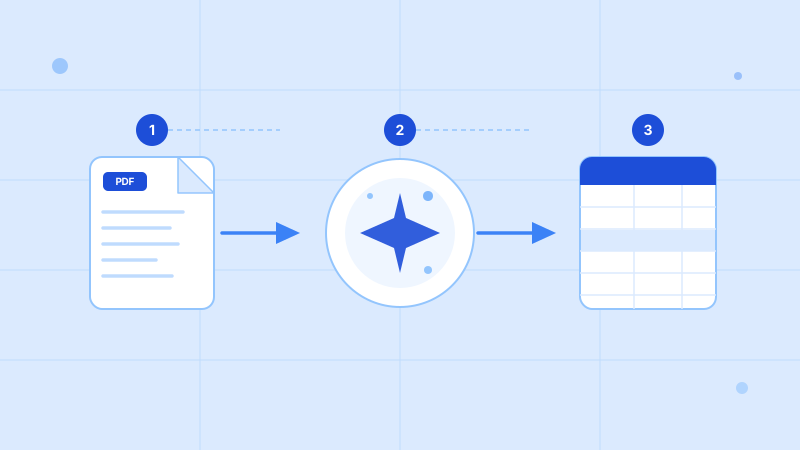
法務局の窓口やスキャナで取得した書類は、印刷されたPDFです。テキスト層がないため通常の「コピー&ペースト」ではデータを取り出せず、手でExcelに入力するしかない——そういった状況でOCRは有効な解決手段になります。ただし「OCR → Excel変換」のツールにはさまざまな種類があり、業務書類への対応度が大きく異なります。この記事では4つの方法を比較し、書類の種類と処理量に応じた選び方を整理します。
PDFをExcelにする4つの方法
方法1: 手入力で転記する
もっとも確実ですが、もっとも時間がかかる方法です。件数が少ない、あるいは1回限りの作業であれば十分現実的ですが、繰り返し発生する業務には向きません。
向いているケース:月1〜2件程度、内容が複雑で細かい確認が必要な書類
方法2: PDFのテキストをコピー&ペーストする
PDFがテキストベース(画像ではなくテキスト情報を持つPDF)であれば、コピー&ペーストでExcelに貼り付けられます。ただし表構造が崩れたり改行位置がずれたりすることが多く、結局は手作業での整形が必要になります。
向いているケース:テキスト埋め込みPDF、1〜2項目だけ取り出したい場合
注意点:登記・供託オンラインで取得した登記情報はコピー制限がかかっているため、この方法は使えません。
方法3: 汎用のPDF→Excel変換ツールを使う
Adobe Acrobat・Microsoft 365(Word経由)・SmallPDF・ILovePDFなどの変換ツールは、PDFの表をそのままExcelの表に変換できます。表組みがシンプルなPDFには有効ですが、書類特有の意味(「この列は地番」「この列は面積」など)までは理解しません。
向いているケース:デジタルで作成されたPDF(電子申請書類・請求書など)、項目が少なく整形が容易な書類
スキャンPDFでの課題:
- 旧字体・外字の誤変換
- 表の列・行がずれた状態で出力される
- 縦書き書類の文字順が崩れる
方法4: AI OCRで書類の構造ごと理解して抽出する
AI OCRには、汎用のもの(ChatGPT・Claude・Gemini、Google Vision AI、Azure AI Document Intelligence)と、業務書類に特化したものがあります。
汎用クラウドOCR + 手動整形:APIでテキストを抽出し、手動またはスクリプトでExcelに整形します。精度は高いですが、「所在」「地番」「地目」などの項目に振り分ける整形処理は自前で実装する必要があります。エンジニアが社内ツールを構築する場合に向きます。
業務書類特化型AI OCR:登記簿謄本・地積測量図など書式が決まった専門書類向けに設計されたAI OCRです。アップロードするだけで項目ごとに整理されたExcelが出力され、開発は不要です。
汎用AI(ChatGPT等)を使う場合
汎用AIに書類の画像を入力し「この登記簿から所在・地番・地目・地積・所有者をExcel形式で出力してください」と指示する方法も、単発の確認には有効です。
メリット
- 柔軟な指示に対応できる
- 特別な導入コストがかからない
- 旧字体を含む文字認識の精度が比較的高い
デメリット
- 毎回プロンプトを入力する必要がある
- 出力形式が一定しない(同じ書類でも列の並びが変わることがある)
- 大量処理に向かない(1件ずつ処理する必要がある)
- 業務フローへの自動組み込みにはAPI開発が必要
- SIMA形式など専用フォーマットへの変換には対応していない
| 比較項目 | 汎用AI(ChatGPT等) | 業務特化型AI OCR |
|---|---|---|
| アップロード | 手動で1件ずつ | まとめて一括 |
| 出力フォーマット | 毎回指定が必要 | 固定のExcelに自動整形 |
| 旧字体・外字 | ある程度対応 | 専用辞書で高精度対応 |
| 確認作業 | 自分で元書類と照合 | 元PDF並列表示・警告付き |
| 月次処理 | 都度手動 | アップロードから出力まで自動 |
どの方法を選ぶべきか
| 状況 | おすすめの方法 |
|---|---|
| 1回限り、件数が少ない | 手入力・コピー&ペースト |
| 表がシンプルなPDFを繰り返し変換したい | 汎用PDF→Excel変換ツール |
| 手元の1枚だけ試しに読み取りたい | 汎用AI(ChatGPT等) |
| 登記簿謄本・地積測量図を継続的に扱う | 業務書類特化型のAI OCR |
| 比較項目 | Office変換 | Adobe Acrobat | 汎用AI | 専用AI OCR |
|---|---|---|---|---|
| スキャンPDF対応 | ✕ | △ | ○ | ○ |
| 旧字体・外字の認識 | ✕ | △ | △ | ○ |
| 表構造の維持 | △ | ○ | △ | ○ |
| 項目の自動切り分け | ✕ | ✕ | △ | ○ |
| 複数ファイル一括 | ✕ | △ | ✕ | ○ |
| 検算・誤読の検出 | ✕ | ✕ | ✕ | ○ |
登記簿謄本をExcel化する手順
業務特化型AI OCRを使った場合のフローです。
1. PDFをアップロードする
複数件をまとめてアップロードできるツールを使うと、1件ずつ処理する手間が省けます。スキャンした画像PDF、登記・供託オンラインから取得した閲覧専用PDF、テキスト埋め込みPDFのいずれにも対応しています。
2. AIが書類を解析・項目を抽出する
登記書式に基づいて表題部・権利部(甲区・乙区)をそれぞれ解析し、所在・地番・地目・地積・所有者名・住所・登記原因・抵当権の有無などの項目を識別します。
3. 元PDFと並べて結果を確認する
取り出したデータと元の書類を並べて確認します。旧字体・外字が含まれる氏名・地名は必ず照合してください。確認画面で直接修正できるUIがあると効率的です。
4. Excelをダウンロードする
確認・修正が完了したデータを、業務フォームに合ったExcel形式でダウンロードします。
地積測量図をExcel化する場合の注意点
地積測量図のデータ化では、座標表・求積表を正確に取り出すことが主な目的になります。
座標値の精度確認が必須:座標値は小数点以下3〜4桁の数字が連続するため、桁落ち・小数点の位置ズレが起きやすい箇所です。読み取った座標値から辺長・面積を再計算し、図面の記載値と照合する検算を必ず行ってください。
座標系番号の取り出し:測量CADへ取り込む際に必要な平面直角座標系番号(第Ⅰ系〜第ⅩⅨ系)もあわせて取り出します。座標値の数字だけでは、測量CADで正しい位置に配置できません。
SIMA形式が必要な場合:測量CADで利用するにはExcelではなくSIMA形式のテキストファイルが必要です。SIMA出力まで対応したツールを選ぶと、Excel経由の変換手間が省けます。詳しくは地積測量図のSIMA変換を参照してください。
登記・測量書類に含まれる表
これらをすべて手動でExcelに転記すると、1件あたり10〜20分の作業時間がかかります。
登記簿謄本
- 表題部(所在・地番・地目・地積)
- 権利部甲区(所有者氏名・住所・持分)
- 権利部乙区(抵当権・根抵当権の内容)
地積測量図
- 座標表(点名・X・Y)
- 求積表(地番・地積)
- 基準点・引照点の情報
よくある誤読とその対処
| 誤読パターン | 発生しやすい箇所 | 対処法 |
|---|---|---|
| 旧字体の誤変換(髙→高、﨑→崎など) | 所有者名・地名 | 元書類との目視照合を必ず実施 |
| 数字の桁落ち(0.1234 → 0.123) | 座標値・地積 | 検算機能で確認 |
| 縦書き数字の順序ミス | 登記原因の日付 | 出力後に日付の順序を確認 |
| 「一」「l(エル)」「1(数字)」の混同 | 住所・番地 | 文脈確認 |
| X・Yの列の入れ替わり | 座標表 | 面積の再計算で検出 |
業務書類でよくある失敗
旧字体・外字の文字化け:「髙」「﨑」「辻」「㊞」などは汎用ツールで文字化けしやすく、登記書類専用の外字辞書がないと正確に変換できません。
表の列が崩れる:PDFの表組みは見た目上の表であり、データとしての構造を持たない場合が多いため、汎用変換ツールでは列がずれます。
項目の意味がわからない:文字は取り出せても「どれが地番でどれが地目か」がわからなければ使えません。
書類の種類ごとの自動化難易度
| 書類の種類 | 自動化の適性 | 理由 |
|---|---|---|
| 登記簿謄本 | 高 | 全国で書式が統一されている |
| 地積測量図 | 高 | 座標表・求積表の構造が決まっている |
| 汎用的なPDF | 中〜低 | 書式がバラバラで専用AIが必要 |
| 手書き書類 | 低 | 認識精度が下がりやすい |
月間工数の削減試算
| 月間処理量 | 手作業 | AI自動化後 | 削減時間/月 |
|---|---|---|---|
| 10件/月 | 約1〜2時間 | 約10〜20分 | 約1時間 |
| 50件/月 | 約5〜10時間 | 約1〜2時間 | 約4〜8時間 |
| 100件以上/月 | 専任担当が必要 | 1〜2名で対応可能 | 数十時間 |
自動化を成功させるポイント
- 対象書類の書式が決まっているか確認する(登記簿謄本・地積測量図などは適性が高い)
- 確認する運用フローをセットで設計する(誰が・どのタイミングで確認するか)
- 小規模な範囲でまず試す(精度と工数削減効果を実データで確認してから広げる)
- どのデータが必要かを明確にする(最新の所有者だけか、移転履歴すべてか)
よくある質問
Q: 登記簿謄本のPDFはコピーできないのですが、対処法は?
A: 登記・供託オンラインで取得したPDFはコピー制限がかかっています。AI OCRツールにアップロードすることで、制限に関わらずデータを抽出できます。
Q: 複数枚のスキャンPDFをまとめてExcel変換できますか?
A: 複数のPDFをまとめてアップロードして一括処理できます。全件の結果をまとめてダウンロードできます。
Q: 1枚のPDFに複数の物件が含まれている場合はどうなりますか?
A: 登記簿専用ツールであれば、複数筆の情報が1つのPDFに含まれていても、筆ごとに分割して1行1筆のExcelを生成できます。
Q: 表の列・行が複雑に結合されているPDFでも正確に読み取れますか?
A: セルが結合された複雑な表は汎用ツールでは構造が崩れることがあります。tohonは登記簿謄本・地積測量図の書式を専用に学習しており、これらの書類の表構造を識別します。
Q: 1つのPDFに複数の表が含まれている場合も処理できますか?
A: 地積測量図の座標表と求積表のように1ページに複数の表が含まれている場合も、それぞれを識別して抽出します。
Q: 変換後のExcelは自社システムのフォームに合わせて加工できますか?
A: Excel形式でダウンロードできるため、列の並び替えやフォーマット調整は自由に行えます。CSV形式でも出力できるため、インポート形式に合わせて使い分けてください。
Q: 地積測量図の旧字体・手書き数字はどの程度認識できますか?
A: 登記書類向けに設計されたモデルを使用しているため、旧字体・外字への対応精度は汎用OCRより高くなります。手書き数字は書体や品質によって変わるため、確認画面で照合してください。
まとめ
スキャンPDFをOCRでExcelに変換する方法は、ツールの種類によって対応範囲・精度・必要な工数が大きく異なります。1回限りなら手入力やコピー&ペースト、シンプルな表なら汎用変換ツール、単発の試用なら汎用AI、そして登記簿謄本・地積測量図のような業務書類を継続的に扱うなら、書類構造を理解した専用AI OCRが最も効率的です。
いずれの方法でも、旧字体・座標値の照合確認を運用に組み込むことが前提になります。
tohonは地積測量図・登記簿謄本に特化したAI OCRです。アップロードから座標表・権利情報のExcel出力、SIMA変換、元PDF並列確認まで一画面で完結します。新規登録から累計30ページまで無料でお試しいただけます。
関連記事: 登記簿をExcelにする方法3選 / 地積測量図のSIMA変換 / OCRの精度を上げる方法 / Excel転記の自動化はVBAとAIどちらが向くか
tohon — 無料トライアル
地積測量図の座標データを自動で取り出しませんか?
- ✓ 座標値・求積表を自動抽出
- ✓ SIMA形式・Excel形式でダウンロード
- ✓ 30ページ無料(カード不要)
次の一歩
登記簿をExcelにする方法3選。手入力・OCR・自動抽出ツールを比較登記簿謄本をExcelデータにする3つの方法(手入力、汎用OCR、専用自動抽出ツール)のメリット・デメリットを比較し、業務量に応じた選び方を解説します。