地積測量図のSIMA変換を自動化|座標手入力ゼロ・CAD取込30秒
地積測量図PDFから座標を自動抽出してSIMA形式(.sim)に変換する方法を解説。JwCAD・AutoCAD・測量専用CADへの取り込み手順、辺長・面積の自動検算、点数別の作業時間まで実務目線でまとめました。
tohon — 図面PDFから座標を取り出してSIMAに変換
- ✓ 点名・X値・Y値を自動抽出
- ✓ SIMA形式(.sim)で測量CADに直接読み込み
- ✓ 求積点・引照点・基準点を判別
- ✓ 30ページ無料
地積測量図に記載された座標値を測量CADに取り込む際、標準フォーマットとして広く使われているのがSIMA形式(.sim)です。PDFの地積測量図からSIMA形式に変換できれば、座標の手入力をなくして図面作成・検証作業をそのまま始めることができます。
SIMA形式(.simファイル)とは
SIMA(測量データ共通フォーマット)形式は、測量座標データを交換するための日本の標準ファイル形式です。拡張子は .sim、文字コードはShift-JIS、改行コードはCRLFで作成されます。SIMA形式の仕様やブロック構成の詳細はSIMAフォーマット入門で解説しています。
主要な測量CADソフトはSIMA形式の読み込みに対応しており、座標点と画地(境界)データをそのまま取り込んで図面を再現・検証できます。
| ブロック | 内容 |
|---|---|
| A01 | 全座標点のマスタ(点名・X・Y) |
| B01 | 画地(多角形)の構成点リスト |
| C03 | 各辺の辺長・方向角 |
| D00 | 画地(地番)のヘッダ情報 |
既存図面の座標をCADに取り込む場面
測量CADを使う土地家屋調査士・測量会社では、次のような場面で既存図面の座標が必要になります。
- 隣接地の測量:分筆・合筆案件で、隣地の過去図面の座標を取り込んで参照する
- 境界確認:既存の地積測量図に記録された境界点座標をCAD上で確認する
- 座標の再利用:以前測量した土地に隣接する新規案件で、既存座標を流用する
- SIMA納品:成果品としてSIMAファイルを提出する案件で、既存座標も含めて整理する
- 座標の突合:現地計測した座標と既存図面の記載座標を比較する
SIMA変換が手間になる理由
紙やPDFの地積測量図には座標値が印刷されていますが、そのままではCADに読み込めません。従来は以下の手順が必要でした。
- 図面上の求積表・引照点表を目視で確認する
- 座標値(X・Y)を1点ずつ手入力でテキストファイルに書き起こす
- SIMA形式のフォーマットルールに沿って整形する(A01・B01・C03の記述順序)
- CADに読み込んで図面と照合し、誤入力がないか確認する
| 問題 | 内容 |
|---|---|
| 時間がかかる | 座標30点で30〜45分の入力作業 |
| ミスが起きやすい | 小数点以下3桁の数値(例: X = -154687.349)の読み違い |
| スキャンPDFはコピー不可 | 画面を見ながら手打ちになる |
| 確認工数が増える | 入力後に面積逆算で照合が必要 |
座標値は桁数が多いため「9と3」「1と7」の誤入力が起きやすく、CADで図面を描いた後に辺長や面積がずれて初めて発覚するケースも少なくありません。
自動抽出でSIMA変換する流れ
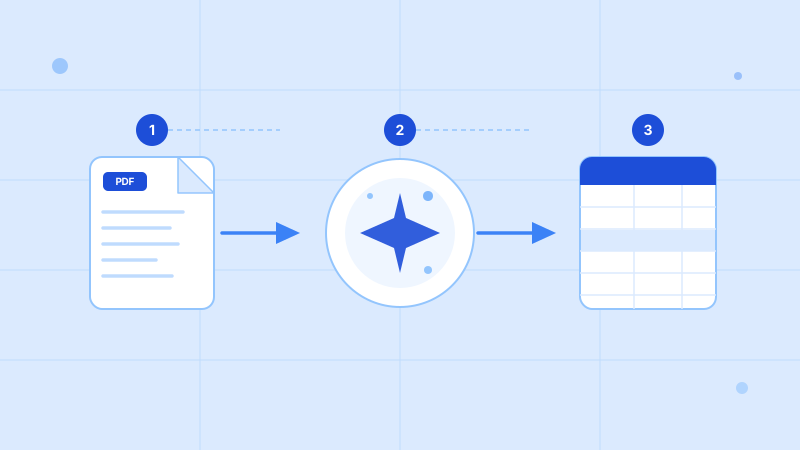
tohonでは、地積測量図のPDFをアップロードするだけで、AIが座標値を自動で読み取りSIMA形式(.sim)でダウンロードできます。
- PDFをアップロード(法務局取得のスキャンPDFにも対応、複数ファイル一括可)
- AIが座標を自動抽出(求積点・引照点・基準点・図根点・筆界点を種別ごとに識別)
- 辺長・面積の自動検算(読み取った座標から再計算し、図面記載値と照合。不一致は警告)
- SIMA形式(.sim)でダウンロード(そのまま測量CADに読み込み可能)
手入力と異なり、SIMAフォーマットへの整形は自動で行われます。A01には全座標点、B01・C03には地番ごとの画地データが自動生成され、辺長・方向角も座標から算出されます。
抽出される座標点の種類
地積測量図には求積表以外にも複数の座標点が記載されています。tohonはこれらをすべて自動で識別・分類して出力します。
| 種別 | 内容 |
|---|---|
| 求積点 | 各地番の境界点(画地を構成する頂点) |
| 引照点 | 境界点の位置を照合するための基準点 |
| 基準点 | 測量の出発点となる公共基準点 |
| 図根点 | 測量エリア内に設けた補助基準点 |
| 筆界点 | 筆界特定の境界点 |
SIMAファイルのA01(全点マスタ)には全種別の座標が含まれ、B01・C03には求積点のみを使って地番ごとの画地が構成されます。
点数別・処理量別の作業時間
| 座標点数 | 手入力 | AI OCR+確認 |
|---|---|---|
| 10点 | 約10〜15分 | 約1〜2分 |
| 30点 | 約30〜45分 | 約3〜5分 |
| 50点 | 約50〜75分 | 約5〜8分 |
| 月間の処理枚数 | 手入力の工数 | SIMA活用後 | 削減時間/月 |
|---|---|---|---|
| 5枚/月 | 約2.5〜5時間 | 約25〜50分 | 約2〜4時間 |
| 10枚/月 | 約5〜10時間 | 約50分〜1.7時間 | 約4〜8時間 |
| 20枚/月 | 約10〜20時間 | 約1.7〜3.3時間 | 約8〜17時間 |
削減した時間を境界確認・現地測量・新規受注に充てることができます。
自動検算で誤読を見つける
座標値はスキャン画像から読み取るため、「9↔3」「1↔7」のような1桁の誤認識が発生することがあります。tohonでは読み取った座標から辺長と面積を自動再計算し、図面に印字された値と照合します。
- 面積が一致 → その地番の座標は正しいと判断できる
- 面積が不一致 → 誤読または座標点の取りこぼしが発生している可能性
不一致があった地番は警告として表示され、元PDFと並べた確認画面でピンポイントに修正できます。手動入力の場合は、CADで面積を確認するまで誤入力に気づかず、図面を描き直す手間が発生しがちです。この検算を前提にしても、取り込み後にCAD上で辺長・面積を確認する工程は省略しないでください。
CAD別の取り込み方法
測量専用CAD
福井コンピュータ TREND ONE、SocetWorks、Trend-Field、CADSUPERなどの測量専用CADは、SIMA形式の直接読み込みに対応しています。インポート機能で .sim ファイルを指定するだけで、座標点がプロットされます。取り込まれる情報は点名・座標値(X・Y)・点の属性(求積点/引照点など)で、ソフトによっては面積情報も読み込まれます。
JwCAD(Jw_cad)
JwCADは無料で使い続けられるCADとして土地家屋調査士・測量士に広く普及していますが、標準機能ではSIMAの直接読み込みに対応していません。実務では次のいずれかの方法が使われます。
- SIMAまたはExcel出力から座標値を確認し、JwCADの座標入力コマンドで取り込む
- 変換プラグイン・外部ツールを経由してSIMAデータを取り込む
- 測量専用CADでSIMAを読み込み、JwCAD形式で書き出す
JwCADと測量CADを併用している事務所では、SIMAを介したデータ連携が標準的な運用になっています。
AutoCAD
AutoCADも標準ではSIMAを直接読み込めません。取り込み方法は主に2通りです。
AutoCAD Civil 3D / AutoCAD Mapを使う:測量点データの取り込み機能があり、座標値をポイントとしてプロットできます。SIMAからCSV形式に変換してインポートする方法が一般的です。
Excel経由で取り込む:標準のAutoCAD・AutoCAD LTでは、Excel形式(点名・X・Y列)に出力し、スクリプトファイルまたは点取り込みコマンドで入力します。
- AI OCRでExcel形式(点名・X・Y列)に出力
- AutoCADのスクリプトまたは点取り込みコマンドで入力
- 必要に応じてポリラインで境界線を描画
- 図面記載の辺長・面積と検算結果で照合
SIMA形式以外の出力にも対応
同じ抽出結果を複数の形式で出力できます。
| 出力形式 | 用途 |
|---|---|
| SIMA(.sim) | 測量CADへの直接読み込み |
| Excel(.xlsx) | 座標台帳・社内共有・AutoCAD経由の取り込み |
| CSV(.csv) | 他システムへのインポート |
地番ごとの求積表をそのまま台帳化したい場合はExcel、CADに取り込みたい場合はSIMAと、同一の抽出作業から複数の用途に対応できます。
精度と確認作業について
AI OCRの精度は図面の状態によって変わります。
- 電子データのPDF・コントラストが明瞭なスキャンは精度が安定する
- 昭和年代の古い図面・低品質スキャン(かすれ・傾き)は読み取りエラーが出ることがある
- 300dpi以上のスキャンであれば多くの場合問題なく処理できる
- 抽出結果に面積の自動検算が含まれるため、原本との乖離はすぐに確認できる
「全点手入力」から「AI抽出+目視確認」への変化だけでも、繁忙期の作業時間を大きく削減できます。
旧字体・外字への対応
地積測量図に記載される地名・人名には旧字体や外字が含まれることがあります。一般的なOCRでは誤読しやすいこれらの文字も、専門書類向けのAI OCRでは専用辞書で対応します。点名に旧字体が含まれる場合もSIMAファイルの点名が正確に出力されるため、後工程での混乱を防げます。
複数図面の一括変換
複数の地積測量図PDFをまとめてアップロードすることで、一括でSIMA変換できます。過去案件の測量図をまとめてデータ化して座標台帳を整備したい場合や、隣接地の複数筆を一度に処理したい場合に活用できます。各図面のSIMAファイルは個別にダウンロードでき、CAD上で合成することも可能です。
よくある質問
Q: JwCADでSIMAファイルを直接読み込む方法はありますか?
A: JwCAD標準機能にはSIMAの直接読み込みはありません。座標データをExcel経由でJwCADのコマンドに入力するか、変換プラグインを使う方法があります。測量専用CAD(TREND ONE・SocetWorksなど)であれば直接読み込みに対応しています。
Q: AutoCAD LTではSIMAファイルを読み込めますか?
A: AutoCAD LTは測量機能を持たないため、SIMAの直接読み込みには対応していません。Excel出力から座標値をスクリプトまたは手動で入力する方法が一般的です。
Q: スキャンPDFと電子データのPDFで処理精度に差はありますか?
A: 電子データのPDFは精度が安定しやすいですが、スキャンPDFも300dpi以上であれば多くの場合問題なく処理できます。昭和年代の古いスキャン図面は確認作業が増える場合があります。
Q: 古い昭和年代の地積測量図でも使えますか?
A: 対応しています。ただしスキャン品質が低い(かすれ・斜め)場合は精度が落ちることがあります。確認画面で元PDFと照らし合わせて修正できます。
Q: 任意座標系の古い図面でも使えますか?
A: 任意座標系の図面でも座標抽出・SIMA変換は可能です。ただし、任意座標のデータをCADに取り込む際は、座標変換(位置合わせ)が別途必要になります。
Q: 座標系(平面直角座標系の系番号)も含まれますか?
A: SIMAファイルに座標系情報を含めることができます。図面に記載されている系番号をもとに設定されます。複数の座標系が混在する案件では、図面ごとに系番号を確認し、異なる座標系のデータは別ファイルで管理することを推奨します。
Q: 複数の筆にまたがる測量図はどう処理されますか?
A: 複数筆が1枚の図面に描かれている場合、各筆の座標が筆別に整理されてSIMAファイルに出力されます。
Q: 一度処理した地積測量図を後からダウンロードし直せますか?
A: アカウントにログインすれば、保存期間内の処理結果をいつでも再確認・再ダウンロードできます。
まとめ
測量CADへの座標取り込みは、AI OCRによるPDF→SIMA変換で手入力をほぼゼロにできます。スキャンPDFにも対応しており、過去の地積測量図を素材として繰り返し使う業務フローに組み込めます。辺長・面積の自動検算により、CADで図面を描く前に誤読を発見できる点も、手入力にはない利点です。
📊 実際の出力サンプル(地積測量図 → Excel)
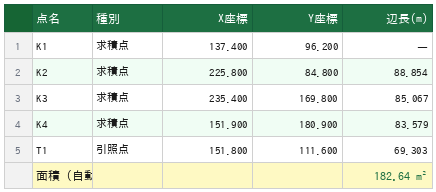
地積測量図のSIMA変換・測量CADへの座標取り込みを効率化したい場合は、tohonを無料トライアルでお試しください。新規登録から累計30ページまで無料です。
公共工事の用地調査でSIMA変換をどう組み込むかは、建設・土木コンサル向けページで一括処理や調査図作成もあわせて紹介しています。
関連記事: SIMAフォーマット入門 / 地積測量図とは / 座標求積表をExcelに変換する方法 / 【測量会社の事例】SIMA変換の自動化
tohon — 無料トライアル
この座標を1点ずつ打ち直していませんか?
- ✓ PDFから点名・X値・Y値を自動抽出
- ✓ SIMA(.sim)とExcelで出力
- ✓ 30ページ無料(カード不要)
次の一歩
AIで地積測量図を読み取る方法。座標抽出・SIMA変換・検算を自動化AIを使って地積測量図PDFから座標を自動読み取りし、SIMA形式変換・辺長面積の検算まで自動化する方法を解説。座標抽出ソフトの種類と選び方、手入力ミスをなくす仕組み、測点数別の時間削減効果までまとめました。