地積測量図のPDF座標をExcelに抽出する方法|excel座標管理・面積検算
地積測量図PDFに記載された座標値をExcelに抽出する方法を解説します。excel座標管理・面積検算の効率化からexcel抽出の自動化まで、測量実務に使える手順を紹介します。

地積測量図に記載されている座標値を、社内資料や顧客への報告用にExcelでまとめたいというニーズは多くあります。測量CAD用のSIMA形式とは別に、一覧性の高いExcel表として整理しておくと、面積の検算や複数筆の比較がしやすくなります。
なぜ地積測量図の座標をExcel管理するのか
測量CADだけでは対応しきれないケース: 座標データはSIMAファイルとして測量CADで管理することが多いですが、次のような場面ではExcelの方が扱いやすくなります。
- 複数の地番にまたがる用地台帳を整備したい
- 顧客への説明資料として座標一覧表を添付したい
- 他部署・他社との情報共有(CADソフトを持っていない相手)
- 過去の図面データをアーカイブとして社内管理したい
- Excelの関数で面積を再検算したい
このような場合に、座標データをExcel形式で持っておくと作業の幅が広がります。
手作業でExcelにまとめる場合の課題
地積測量図には求積表・引照点表など複数の座標表が含まれていることが多く、手作業で転記する場合は以下のような手間がかかります。
1. 転記時間: 座標点が20点の図面では、目視確認しながら入力すると15〜25分かかります。月に15〜20枚処理する業務では月間4〜8時間が転記作業に消えます。
2. 入力ミスのリスク: X・Y座標は各7〜8桁の数値です。「35927.432」のような数字を1桁ずつキーボードで入力する作業では、数字の入れ替わり・読み間違いが発生します。
3. 確認作業の手間: 入力後に面積を再計算して図面上の求積結果と照合する二重確認が必要です。ミスがあった場合は何番目の座標が間違っているかを探す作業も加わります。
4. 複数表の整理: 求積点・引照点・基準点をそれぞれ別シートまたは別テーブルとして管理する整理作業も必要です。
座標値の手入力で起きやすいミス事例と面積誤差の実例
地積測量図の座標転記は一見単純な作業に見えますが、実際には特有のミスパターンが存在します。以下に代表的な事例を示します。
ミス事例1:数字の入れ替わり(転置ミス)
X座標「35,927.432」を「35,972.432」と入力した場合(下2桁の「27」が「72」に入れ替わり)、その境界点は本来の位置から45mも離れた場所に飛びます。
1点の座標がずれたときの面積への影響は、おおよそ次の関係になります。
面積のずれ ≒ 座標のずれ × 前後の点の間隔 ÷ 2
前後の境界点の間隔が20mであれば、45mのずれは約450㎡の面積差になります。図面記載の地積とは大きく食い違うため検算すれば必ず気づけますが、裏を返せば検算をしなければ気づけない種類のミスです。
実際に地積更正登記の申請書類作成中、過去に転記した座標に誤りがあり、隣接地との境界が計算上でずれていたことが現地確認後に発覚した事例があります。この場合、原因の特定に数時間を要し、過去の座標ファイルをすべて見直す作業が発生しました。
ミス事例2:小数点以下の桁ズレ
「35927.432」を「35927.43」と小数点第3位を省略した場合、1点あたり最大2mmの位置ずれが生じます。上の式にあてはめると面積への影響は1点あたり0.02㎡程度と小さく、面積の検算では見逃されやすいのが特徴です。
ただし地積測量図の座標は小数点以下3桁(mm単位)まで記載されているのが一般的です。桁を省略した座標をそのままSIMA出力してCADに取り込むと、境界点の座標が原本と一致しなくなります。面積の検算が通っても座標としては誤りなので、省略は厳禁です。
ミス事例3:X座標とY座標の取り違え
日本の平面直角座標系ではX軸が南北方向(北向きが正)、Y軸が東西方向(東向きが正)です。一般的なグラフの感覚(X軸が水平)と逆になるため、列へ入力する際にX・Yを混同するミスが起きやすいです。この誤りは面積が同じでも図形の向きが変わるため、辺長を再計算すると個々の辺長値が大きくずれることで発見されます。
ミス事例4:行の欠落・重複
スキャンPDFの画質が低い場合、印刷がかすれた行を見落として入力してしまうことがあります。20点の求積表で1点を抜かすと、面積計算は閉合しないため大きな誤差が出ますが、気づかずに保存してしまうケースもあります。一方で、誤って同じ点を2行入力してしまうと、閉合計算が内部で折り返してしまい異常な面積が出力されます。
検証の重要性
上記のミスをすべて防ぐには、転記後に必ず以下の確認を行う必要があります。
- 各辺長を再計算し、図面記載値と0.001m以内で一致するか確認
- Shoelace公式で面積を再計算し、図面記載の求積面積と一致するか確認
- 閉合差を計算し、多角形が正しく閉じているか確認
この三重チェックを手動で行うと、転記時間と同程度の確認時間がさらにかかります。
Excelテンプレートの推奨列構成
手作業での管理でも、ツールを使った自動化でも、Excelの列構成を統一しておくと後工程の作業が楽になります。以下は実務での運用を考慮した推奨構成です。
基本構成(シンプル版)
| 列番号 | 列名 | 内容・備考 |
|---|---|---|
| A | 地番 | 対象地の地番(例:東京都○○区××1番1) |
| B | 点名 | 求積表の点番号(例:T1、T2…または1、2…) |
| C | 点種 | 求積点・引照点・基準点・永久基準点 |
| D | X座標 | 平面直角座標系のX値(小数点以下3桁) |
| E | Y座標 | 平面直角座標系のY値(小数点以下3桁) |
| F | 次点辺長 | 当該点から次の点までの距離(m) |
| G | 備考 | 境界標の種別・現地確認状況など |
求積表対応の拡張版
複数筆の図面や、面積の検算まで行う用途では以下の列を追加します。
| 列番号 | 列名 | 内容・備考 |
|---|---|---|
| H | 累積周長 | 始点からの周長の累計(辺長のCUMSUM) |
| I | 計算面積 | Shoelace公式による自動計算値(㎡) |
| J | 図面記載面積 | 図面に記載されている求積面積(㎡) |
| K | 面積差 | I列とJ列の差(0.01㎡以内が目安) |
| L | 座標系番号 | 使用している平面直角座標系の系番号 |
| M | 図面作成年 | 地積測量図の作成年度 |
シート構成の推奨
1案件1ファイルで管理する場合、シートを以下のように分けると整理しやすくなります。
- 「求積点」シート:求積表の点を入力するメインシート
- 「引照点」シート:引照点・永久基準点の座標
- 「基準点」シート:使用した三角点・水準点などの基準点座標
- 「台帳」シート:地番・面積・座標系・図面作成年をまとめた台帳
シートを統一すると、複数案件のファイルを統合するときにも作業がスムーズになります。
求積表からのデータ抽出手順(手動の場合)
地積測量図のPDFから手動でデータを抽出する場合、以下の手順で進めると漏れや間違いを減らせます。
Step 1:図面の種類と座標系を確認する
地積測量図の右上または下部に「平面直角座標系第○系」の記載があります。複数の座標系にまたがる案件では系番号が異なるため、Excel台帳に必ず記録します。また、平成14年(2002年)4月1日に測量の基準が世界測地系へ移行しているため、それ以前の図面では旧日本測地系の座標が使われている場合があります。世界測地系の座標と混在しないよう注意します。
Step 2:求積表の点数を数えて転記用の行を用意する
求積表を見て、点の総数を数えます(例:T1〜T15なら15行)。Excelに先に行を用意してから入力すると、行の欠落を防ぎやすくなります。
Step 3:点名・X座標・Y座標を1行ずつ入力する
X座標・Y座標の列を間違えないよう、図面のヘッダーを確認してから入力を始めます。入力中は同じ列を連続して入力し、途中でX・Y列を切り替えないようにすると混同を防げます。
Step 4:辺長を計算して図面値と照合する
隣り合う2点間の辺長を =SQRT((X2-X1)^2+(Y2-Y1)^2) の数式で計算し、図面記載の辺長と比較します。差が0.001m(1mm)以上あれば、該当点の座標に誤りがある可能性があります。
Step 5:Shoelace公式で面積を検算する
閉合多角形の面積はShoelace公式(ガウスの公式)で計算できます。Excelでは以下のような数式で実装できます。
=ABS(SUMPRODUCT(X座標の範囲, OFFSET(Y座標の範囲,1,0)) - SUMPRODUCT(Y座標の範囲, OFFSET(X座標の範囲,1,0))) / 2
この数式を使う際の注意点:OFFSET(範囲,1,0) は範囲を1行下にずらすだけなので、最終点の「次の点」が最初の点に戻りません。そのまま使うと多角形が閉じず、面積が誤った値になります。
これを避けるには、座標表の最終行の下に1行目(最初の点)の座標をもう一度入力し、X座標の範囲・Y座標の範囲はその繰り返し行を含めない元の範囲を指定してください。たとえば点が1〜5行目(B2:B6)にあるなら、7行目に1点目の座標を再入力したうえで、範囲は B2:B6 のまま指定します。
計算した面積が図面記載値と0.01㎡以内に収まっていれば転記ミスの可能性は低くなります。
Step 6:引照点・基準点を別シートに転記する
求積点の転記が完了したら、引照点表・基準点表も同様に転記します。引照点は現地復元に使う重要な情報であり、後工程で参照することが多いため、求積点とは分けて管理します。
SIMA形式との連携:ExcelデータをCADに活用する流れ
測量実務では、ExcelにまとめたデータをそのままCADで使いたい場面があります。このときに活用できるのがSIMA形式(.sim)です。
SIMA形式とは
SIMA(測量データ共通フォーマット)は、測量業界の標準的な座標データ交換フォーマットです。テキストベースの固定フォーマットで記述されており、多くの測量CADソフトが読み込みに対応しています。地積測量図から抽出した座標をSIMA形式で出力できれば、CADへの手入力を省略して境界図や求積図の作成を開始できます。
ExcelからSIMAへの変換の流れ
ExcelからSIMA形式に変換するには、いくつかの方法があります。
方法1:SIMA変換ツールを使う 一部の測量業務支援ツールは、Excel形式のCSVをSIMA形式に変換する機能を持っています。列構成が規定のフォーマットに合致していれば、ツールに読み込ませるだけで変換が完了します。
方法2:Excelマクロで生成する VBAを使ってSIMA形式のテキストファイルを出力するマクロを組む方法もあります。SIMA形式は仕様が公開されており、点番・X座標・Y座標・点種の4項目を固定幅で書き出すフォーマットです。一度マクロを作成しておけば、繰り返し再利用できます。
方法3:専用AIツールを使う 地積測量図専用のAIツール(tohonなど)では、PDFから読み取った座標をSIMAとExcelの両方の形式で同時に出力できます。ExcelはExcelの用途(台帳管理・面積検算・顧客説明資料)に、SIMAはCADへの取り込みに使うという分担ができます。
SIMAをCADで活用する手順
- SIMAファイルをCADソフトのインポート機能で読み込む
- 読み込んだ座標点を確認(点番・点種が正しく表示されるか)
- 求積線・境界線を自動生成または手動で結ぶ
- 面積・辺長をCAD上で再計算して図面値と照合する
この流れが確立できると、PDFを見て座標を手入力していた工程を丸ごとスキップできます。
旧字体・外字が含まれる場合の対処法
地積測量図には、地名や所有者氏名に旧字体・外字が含まれることがあります。特に農村地域や山間地域の案件では、常用漢字の範囲外の文字が使われていることが少なくありません。
問題になるケース
- 市区町村名や大字名に使われている旧字体(例:「﨑」「髙」「邉」など)
- Windowsの標準フォントに含まれない外字
- JIS外字(NEC特殊文字・IBM拡張文字)で登録されている文字
Excelでの対処法
Unicode外字を使う: 法務局が公開している「登記統一文字」の中には、Unicodeで表現可能なものが多数あります。法務局の「登記・供託オンライン申請システム」の外字一覧から対応するUnicodeコードポイントを確認して入力できます。
代替表記を備考欄に記す: 外字が入力できない場合は、Excel上では「□」や「※」などのプレースホルダーを使い、備考欄に正式表記を文字コードで記録する方法があります。登記申請書類との突き合わせの際に備考欄を参照します。
フォントを切り替える: 「IPAmj明朝フォント」は法務省のMoji_Joho(文字情報技術促進協議会)が公開しているフォントで、旧字体・異体字の多くをカバーしています。Excelの当該セルのフォントをIPAmj明朝に変更するだけで、従来表示できなかった文字が正しく表示されることがあります。
AIツールが対処する方法
地積測量図専用のAI OCRでは、旧字体・外字への対応を専用辞書で行っているツールがあります。PDFから自動読み取りした際に旧字体が含まれる場合でも、外字辞書に登録された文字として正しく出力されます。汎用OCRでは旧字体を誤認識したり、文字化けして「?」になったりすることが多いため、専用ツールの選定時に旧字体対応の有無を確認することが重要です。
複数筆をまとめて処理する場合のワークフロー
分筆・合筆案件や用地測量では、複数の地番の地積測量図を同時に処理する必要があります。この場合、1枚ずつ処理するよりも一括処理のワークフローを構築しておくと効率が大幅に上がります。
推奨ワークフロー
Phase 1:対象図面の整理(15〜30分)
- 対象地番一覧を作成し、地積測量図の有無を確認
- 同じ地番の古い図面と新しい図面が混在していないか確認(最新版のみ使用)
- スキャン品質を確認し、解像度が低いもの(150dpi以下)は再スキャンを検討
Phase 2:一括アップロードと自動抽出(30分〜2時間)
- 全PDFをまとめてアップロード
- 地番ごとに自動分類されることを確認
- 処理完了後、地番ごとの座標点数がおおよそ合っているか確認(警告が出た地番を優先確認)
Phase 3:確認作業(1〜3時間、件数による)
- 抽出結果と元PDFを並べて確認
- 辺長・面積の検算結果を確認し、差異があるものを手動修正
- 旧字体・判読困難な文字を確認・修正
Phase 4:Excel・SIMAのダウンロードと台帳整備(30分〜1時間)
- 全地番の座標をExcel形式でまとめてダウンロード
- 必要に応じてSIMA形式もダウンロードしてCADに取り込み
- 用地台帳のフォーマットに合わせてデータを貼り付け
複数筆管理時の注意点
- 座標系の統一:複数の地番が異なる座標系に属している場合、SIMAに混在させると測量CADで正しく表示されません。系番号ごとに別ファイルに分けます。
- 地番の表記揺れ:「1番1」と「1-1」のように、同じ地番が異なる表記で記録されている場合があります。台帳への貼り付け前に表記を統一します。
- 履歴管理:分筆・合筆で地番が変更された地番は、旧地番も備考欄に残しておくと後で照合しやすくなります。
自動化ツールを使った場合のビフォー/アフター比較
実際の事務所での利用例をもとに、手動処理と自動処理の時間・工数を比較します。
ケース1:隣接地5筆の境界確認測量の準備
手動処理(ビフォー)
| 作業項目 | 所要時間 |
|---|---|
| 法務局・市役所から図面取得 | 1〜2時間 |
| 5筆の地積測量図を1枚ずつ転記 | 合計2〜4時間 |
| 転記後の辺長・面積検算 | 合計1〜2時間 |
| 測量CADへの手入力 | 合計1〜2時間 |
| 合計 | 5〜10時間 |
自動処理(アフター)
| 作業項目 | 所要時間 |
|---|---|
| 図面取得(変わらず) | 1〜2時間 |
| 5筆を一括アップロード | 5〜10分 |
| AI抽出の確認・修正 | 30〜60分 |
| SIMAをCADに取り込み | 10〜20分 |
| 合計 | 1.5〜3時間 |
削減効果:合計3〜7時間の短縮(案件あたり)
ケース2:月20枚の地積測量図処理(年間業務)
ある事務所での計算例です。
- 月20枚の地積測量図を処理
- 手動での1枚あたり転記・検算時間:平均30分
- 月間手動作業時間:20枚 × 30分 = 600分(10時間)
- 年間手動作業時間:10時間 × 12ヶ月 = 120時間
自動化後(AI抽出+確認):1枚あたり平均5分
- 月間作業時間:20枚 × 5分 = 100分(約1.7時間)
- 年間作業時間:1.7時間 × 12ヶ月 ≒ 20時間
年間100時間の転記作業を削減。削減された時間を境界確認や申請書類作成の専門業務に充てられます。
ケース3:過去案件のデジタルアーカイブ整備
事務所設立以来10年分、200枚の地積測量図をデータ化するプロジェクトを想定した場合:
| 方法 | 合計作業時間 | 人件費(時給3,000円換算) |
|---|---|---|
| 手動転記 | 200枚 × 30分 = 100時間 | 300,000円 |
| AI自動抽出+確認 | 200枚 × 5分 = 約17時間 | 51,000円 |
| 差額 | 約83時間 | 約249,000円 |
自動抽出でExcel化する流れ
tohonでは地積測量図のPDFをアップロードするだけで、求積点・引照点・基準点の座標をExcel形式で自動的に一覧化できます。
Step 1: PDFをアップロード スキャンPDF・電子PDF・複数ファイルの一括アップロードに対応しています。
Step 2: AIが座標表を自動認識(30秒〜3分) 図面内の求積表・引照点表・基準点表を識別して、点種ごとに座標値を抽出します。
Step 3: 辺長・面積の自動検算 読み取った座標から辺長と面積を再計算し、図面記載値と照合します。値が合わない地番は警告で表示されます。
Step 4: 元PDFと並べて確認 抽出結果と元の図面を並べた画面で目視確認できます。気になる箇所は修正できます。
Step 5: Excelでダウンロード 点番・X・Y座標・点種を列として整形したExcelファイルをダウンロードします。
出力されるExcelの構成
自動抽出されたExcelの基本的な構成は次の通りです。
| 列 | 内容 |
|---|---|
| 点番 | 求積表の点番号 |
| X座標 | 小数点以下3桁まで |
| Y座標 | 小数点以下3桁まで |
| 点種 | 求積点・引照点・基準点など |
| 地番(画地) | どの地番の座標か |
複数の地番がある図面では、地番ごとにシートを分けるか、地番列でフィルタリングして使うことができます。
Excelを活用した業務応用
用地台帳への組み込み: 用地測量・公共事業の用地取得では、対象地を一覧した用地台帳を整備します。AIで抽出したExcelを用地台帳の雛形に貼り付けるだけで、地番・座標・面積の一覧が完成します。
面積の自動検算シート作成: ExcelでガウスのShoelace公式を使った面積計算シートを作成し、読み込んだ座標値から面積を自動算出するテンプレートを整備している事務所もあります。
顧客説明用の座標一覧表: 不動産売買や分筆案件で、顧客に境界点の座標を示す際に、ExcelからPDFに変換した座標一覧表を添付する用途で使えます。
過去案件のデジタルアーカイブ: 古い地積測量図(紙・PDF)の座標データをExcelに変換して蓄積しておくと、同じ地番が再び登場したときに座標を再利用できます。分筆・合筆が多い地域では特に効果があります。
SIMAとExcelの両方が必要な理由
測量実務では、座標データを2種類の形式で持っておくと便利な場面があります。
| 場面 | 適した形式 |
|---|---|
| 測量CADに読み込む | SIMA(.sim) |
| 社内の座標台帳・台帳管理 | Excel(.xlsx) |
| 発注機関への座標データ提出 | SIMA or Excel(要件による) |
| 顧客への提出資料 | Excel(.xlsx)→PDF変換 |
| 隣接地との照合確認 | Excel(比較しやすい) |
tohonでは、同じ抽出処理からSIMA・Excel・CSVのいずれでもダウンロードできます。座標の用途に応じて適切な形式を選んで使えます。
📊 実際の出力サンプル(地積測量図 → Excel)
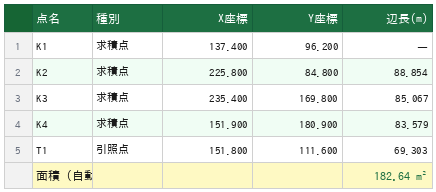
📥 このサンプルExcelをダウンロード(架空データ・.xlsx)
まとめ
地積測量図の座標転記は、転記ミスが面積誤差に直結するリスクを持つ作業です。数字の転置・桁ズレ・X/Y混同といった典型的なミスは手作業では避けにくく、発覚した場合の修正コストも大きくなります。Excelテンプレートの列構成を統一しておくこと、SIMA形式との連携フローを確立しておくこと、旧字体への対処法を事前に決めておくことが、実務運用のポイントです。
複数筆の案件や過去案件のデジタルアーカイブ整備のように、処理件数が増えるほど手動処理と自動化の差は大きくなります。月20枚程度の処理量でも年間100時間以上の差が生まれます。
PDFをアップロードするだけで自動的にExcel化・SIMA出力できるtohonを試してみてください。辺長・面積の自動検算で誤読も検出できるため、「転記して確認する」という2段階の作業が、「確認だけ」に変わります。
30ページ無料のトライアルで、実際の図面がどこまで自動化できるか確認できます。
tohon — 無料トライアル
地積測量図の座標データを自動で取り出しませんか?
- ✓ 座標値・求積表を自動抽出
- ✓ SIMA形式・Excel形式でダウンロード
- ✓ 30ページ無料(カード不要)