
座標求積表をExcelで活用する方法。地積測量図からの抽出・検算・管理
地積測量図に記載された座標求積表をExcelに取り込んで活用する方法を解説します。座標値の読み方・面積の検算・複数筆の管理まで、測量実務での具体的な使い方を紹介します。
tohon — 地積測量図・登記簿謄本のAI自動データ化ツール
- ✓ PDFをアップロードするだけ
- ✓ Excel・SIMA形式で出力
- ✓ 旧字体・外字に対応
- ✓ 7日間・30ページ無料
Pro プランで広告非表示
地積測量図に記載されている座標求積表のデータをExcelに取り込むと、面積の検算・座標管理・台帳作成が効率化できます。この記事では、座標求積表の読み方とExcel活用の具体的な方法を解説します。
座標求積表とは
座標求積表は、土地の境界点の座標値(X・Y)を用いて面積を計算した表です。平成17年(2005年)以降に法務局に提出された地積測量図には、座標法による求積表が記載されています。
典型的な座標求積表の形式:
| 点番 | X座標 | Y座標 |
|---|---|---|
| 1 | -12,345.678 | 23,456.789 |
| 2 | -12,340.123 | 23,460.456 |
| 3 | -12,335.567 | 23,455.234 |
| … | … | … |
| 面積 | 123.45 m² |
座標値から面積を計算する公式はガウスの面積公式(座標法)で、各点の座標を順に代入して算出します。
Excelで座標求積表を活用するメリット
1. 面積の独自検算
図面記載の面積が正しいかどうか、Excelの数式で再計算して確認できます。
ガウス公式をExcelで実装する例:
=ABS(SUMPRODUCT(X列, OFFSET(Y列,1,0)) - SUMPRODUCT(Y列, OFFSET(X列,1,0))) / 2
記載面積と計算結果が一致すれば、転記や抽出の精度を確認できます。
2. 複数筆の座標一元管理
用地調査・境界確認業務で複数の地積測量図を扱う場合、各図面の座標をExcelに集約することで:
- 地番ごとの座標点数・面積を一覧で確認
- 隣接する土地の共通境界点を照合
- 用地台帳のベースデータとして活用
3. CAD取り込み用データの整形
測量CADソフトにはCSV形式で座標を一括インポートする機能があります。ExcelでCSV形式に整形しておくことで、手入力なしでCADに座標を読み込めます。
手入力の課題
地積測量図PDFを見ながら座標値をExcelに手入力する方法には、以下のリスクがあります。
| 課題 | 内容 |
|---|---|
| 転記ミス | 小数点の位置・マイナス符号の見落とし |
| 時間コスト | 1図面あたり20〜40分(点数が多い場合) |
| 確認作業 | 入力後に目視確認が必要 |
| スキャン品質の影響 | 文字が潰れていると読み取りにくい |
座標値は小数点以下3桁まで記載されるのが一般的で、6桁以上の数字を1点ずつ入力するミスは実務でよく発生します。
AI OCRで座標求積表を自動抽出する
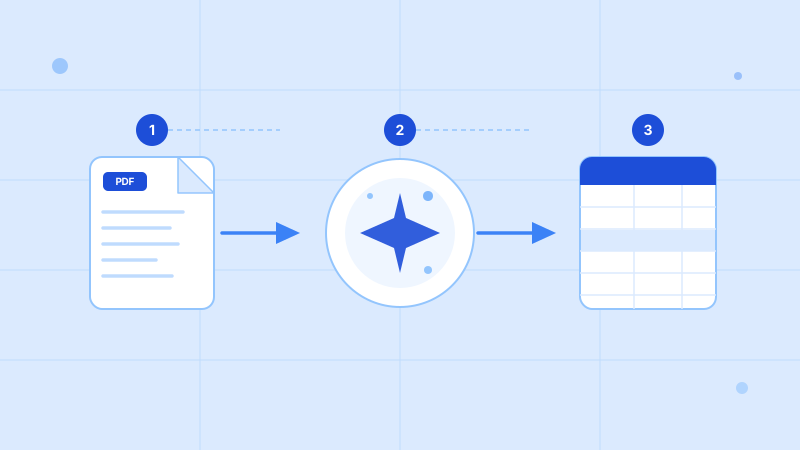
地積測量図PDFをAI OCRツールにアップロードすることで、座標求積表の全データを自動で読み取りExcel形式で出力できます。
作業の流れ:
- 法務局またはオンラインで取得した地積測量図PDFをアップロード
- AIが座標求積表を自動認識・抽出
- Excel(.xlsx)またはSIMA形式(.sim)でダウンロード
- Excelで面積を検算、またはCADに読み込み
座標値の抽出と同時に、辺長・面積の自動検算も行われるため、図面記載値との不一致を即座に確認できます。
複数の地積測量図を一括処理する
用地調査など複数筆を扱う業務では、地積測量図を1枚ずつ処理するより一括アップロードで効率化できます。
- 50筆の地積測量図を一括処理した場合、手入力に比べて数時間〜1日分の作業を短縮
- 全筆の座標データをExcelにまとめ、地権者情報と紐付けた用地台帳を作成
- 抽出した座標をSIMAで出力し、測量CADで各筆の境界を確認
まとめ
- 座標求積表は地積測量図に記載された面積計算の根拠表
- Excelへの取り込みで面積検算・管理台帳・CADデータ整形ができる
- 手入力は転記ミスリスクがあり時間もかかる
- AI OCRで自動抽出すればExcel・SIMA形式で即利用可能
tohonは地積測量図の座標求積表をAIが自動抽出し、Excel・SIMA形式で出力します。7日間・30ページ無料でお試しいただけます。
関連記事: 地積測量図の座標抽出 / 地積測量図をExcel出力する方法 / 求積表とは
tohon — 無料トライアル
地積測量図・登記簿謄本の転記作業を
今すぐ自動化しませんか?
- ✓ PDFをアップロードするだけ
- ✓ Excel・SIMA 形式で即ダウンロード
- ✓ 7日間・30ページ無料(カード不要)