
CSV形式の座標データを測量CADに取り込む方法
ExcelやCSVで管理している座標データを測量CADにインポートする手順を解説します。主要な測量CADのCSV取り込み設定、手入力ミスの原因と対策、AI OCRで地積測量図PDFからCSV・SIMAを作成する方法まで紹介します。
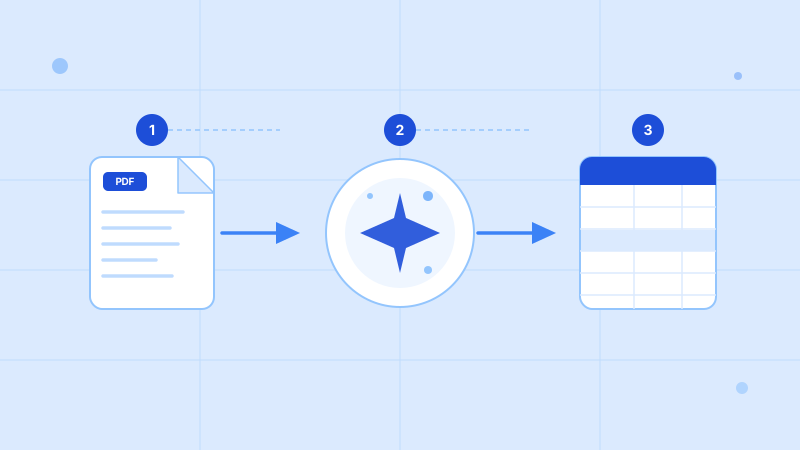
tohon — 図面PDFから座標を取り出してSIMAに変換
- ✓ 点名・X値・Y値を自動抽出
- ✓ SIMA形式(.sim)で測量CADに直接読み込み
- ✓ 求積点・引照点・基準点を判別
- ✓ 30ページ無料
座標データをExcelやCSVで持っている場合、測量CADに取り込む際の手順は各CADで異なります。この記事では、CSV形式の座標データをCADに取り込む方法と、そもそも手入力を発生させないためのアプローチを整理します。
座標CSVの基本フォーマット
測量CADが読み込めるCSV形式は、主に次の列構成です。
点名,X座標,Y座標
1,35927.432,-12345.678
2,35934.891,-12338.451
3,35928.234,-12330.123
必須列
- 点名(点番号)
- X座標(m単位、小数点以下3桁が標準)
- Y座標(m単位、小数点以下3桁が標準)
任意列
- 属性(求積点・引照点・基準点などの区別)
- Z座標(標高。平面測量では省略可)
主要な測量CADへのCSVインポート手順
TREND ONE(福井コンピュータ)
- メニュー「データ入力」→「座標ファイル」→「外部ファイル読込」
- ファイル形式で「CSV」を選択
- 列の対応(点名・X・Y)を設定
- 取り込み実行
注意点:CSVの1行目がヘッダ行の場合は「ヘッダスキップ」にチェックを入れる。
SocetWorks(アジア航測)
- 「座標管理」→「外部データ取込」→CSV形式を選択
- 列構成を指定
- 取り込み後に座標一覧で確認
CAD-SUPERシリーズ
- 「ファイル」→「外部ファイル読込」
- CSVの列と座標フィールドの対応付けを設定
- 取り込み後に図面上でプロットを確認
JWCADへのCSV取り込み(プラグイン使用)
JWCADは直接CSVを読み込む機能がないため、プラグインまたはSIMA変換経由で対応します。
- CSVをSIMAファイルに変換するツールを使う
- 変換したSIMAをJWCADプラグインで読み込む
- または、Excelから直接JWCADのXY座標として手入力
ExcelからCSVを作成する
Excelで座標を管理している場合のCSV書き出し手順です。
- Excelを開き、座標データがある列を確認(点名・X・Y)
- 「ファイル」→「名前を付けて保存」
- ファイル形式で「CSV(カンマ区切り)」を選択
- 保存
注意点
- ExcelのCSV保存では文字コードが「Shift-JIS」になる場合がある
- 測量CADがUTF-8のみ対応している場合は文字化けが発生することがある
- 点名に日本語を使わずに数字のみにすると、文字コード問題を回避できる
そもそも手入力が危険な理由
CSVやCADに座標を手入力する工程は、誤入力のリスクが高い作業です。一度ミスが紛れ込むと、図面作成後に面積不一致として発覚するまで気づかないことがあります。
数字の読み違い:地積測量図の座標値は小数点以下4〜5桁の長い数値です。「9」と「3」、「1」と「7」、「0」と「6」は手書きや低解像度スキャンでは読み間違えやすい組み合わせです。
桁の飛ばし:X座標・Y座標それぞれ10〜12桁の数値を連続して入力するため、1桁を飛ばして入力する「桁飛ばしミス」が発生します。
点名と座標の対応ミス:求積表に複数の測点が並んでいる場合、「どの行のX値を入力したか」の確認がおろそかになり、別の測点の値を入力してしまうことがあります。
全角・半角の混入:CADが半角数字を要求しているのに全角で入力してしまう(またはその逆)と、エラーになるか、予期しない値として処理されます。
ミスが図面に与える影響
座標値が1桁でも間違うと、次のような形で現れます。
- 辺長のずれ:隣接点との距離が数cm〜数メートル単位でずれる
- 面積の不一致:求積面積と登記記録の面積が合わなくなる
- 閉合エラー:多角形が閉じない(最終点が始点に戻らない)
- CAD上での図形異常:正常な形状にならない
これらは図面を描いた後に発覚することが多く、再確認・再入力の手間が発生します。
AI OCRで地積測量図PDFからCSV・SIMAを直接作成
地積測量図のPDFから座標データを手作業でExcelに転記する場合、上記の入力ミスが発生しやすくなります。AI OCRを使うと転記工程そのものがなくなります。
- 地積測量図PDFをアップロード
- 座標表(点名・X・Y)を自動認識
- CSV・Excel・SIMAファイルとして出力
AIが自動検算も実施
- 抽出した座標から辺長・面積を自動計算
- 図面上の求積表と照合して誤読を検出
- 誤差がある箇所を警告表示し、元PDFと並べた確認画面でピンポイントに修正できる
一致すれば座標の読み取りは正しいと判断でき、手動の逆算検算を省略できます。不一致があれば、CADで図面を描く前に誤読を発見できます。
手入力とAI OCRの比較
| 観点 | 手入力 | AI OCR |
|---|---|---|
| 座標の転記ミス | 発生しやすい | ほぼゼロ(ファイル取り込みに転記工程がない) |
| 誤読のタイミング | CADで図面を描いた後に発覚 | 抽出時の検算で事前に発見 |
| 修正の手間 | 図面の描き直しが必要な場合も | 確認画面でピンポイント修正 |
| 1枚あたりの所要時間 | 30点で30〜45分 | 30点で3〜5分(確認込み) |
SIMAファイルの入手方法
SIMA形式(.sim)は座標データを交換するための日本標準フォーマットです。SIMAファイルを測量CADに読み込むだけで座標が入力されるため、手入力ミスは原理的にゼロになります。
| 方法 | 内容 |
|---|---|
| 測量機器から直接出力 | トータルステーションからSIMA出力 |
| AI OCRで地積測量図から変換 | 既存の地積測量図PDFをアップロードして自動生成 |
| 手動でSIMAファイルを作成 | テキストエディタで書く(専門知識が必要) |
既存の地積測量図を参照して座標を使いたい場合は、AI OCRによるSIMA変換が最も効率的です。
SIMAとCSVの使い分け
| 項目 | SIMA(.sim) | CSV(.csv) |
|---|---|---|
| 測量CAD対応 | 測量専用CADに最適 | 汎用(設定が必要) |
| 点の属性 | 求積点・引照点等を区別 | 属性なし(追加列で対応) |
| 複数図面の管理 | 地番・筆単位の構造 | フラットな一覧 |
| Excelでの編集 | テキストエディタで直接 | Excelで直接編集可 |
測量CAD同士のデータ連携はSIMA、データ分析・台帳作成はCSV(Excel)と使い分けるのが効率的です。
よくある質問
Q: SIMA取り込み後も手動での座標変更はできますか?
A: 測量CADであれば取り込み後に座標を編集できます。SIMAはあくまで初期データの入力手段であり、CAD上での調整は引き続きできます。
Q: 地積測量図の座標と現地計測の座標に差がある場合はどうしますか?
A: AI OCRの自動検算で図面記載値との不一致を確認した上で、現地測量データとの比較は測量士の判断で行ってください。
Q: 手入力の確認作業(逆算検算)もなくせますか?
A: 自動検算機能が読み取り後に辺長・面積の再計算を行います。図面記載値と一致すれば手動の逆算検算は省略できます。
まとめ
- 測量CADのCSV取り込みは「点名・X・Y」の列構成が基本
- 各CAD(TREND ONE・SocetWorks等)でインポート手順が異なり、JWCADはプラグインまたはSIMA変換が必要
- 手入力は桁飛ばし・列取り違えが起きやすく、図面を描いた後に面積不一致として発覚する
- AI OCRで地積測量図PDFから直接CSV・SIMA出力すると、転記工程ごとミスがなくなる
- 自動検算があれば、CADで描く前に誤読を検出できる
tohonは地積測量図PDFからCSV・Excel・SIMAファイルへの変換に対応しています。30ページ無料でお試しいただけます。
関連記事: SIMAファイルとは / 地積測量図のSIMA変換を自動化 / AIで地積測量図を読み取る方法 / DXFファイルから座標を取り出す方法 / 測量座標の入力ミスを防ぐ方法
tohon — 無料トライアル
この座標を1点ずつ打ち直していませんか?
- ✓ PDFから点名・X値・Y値を自動抽出
- ✓ SIMA(.sim)とExcelで出力
- ✓ 30ページ無料(カード不要)
次の一歩
確定測量・用地測量で既存の地積測量図座標を再利用する方法確定測量(境界確定測量)・用地測量・GNSS測量・ドローン測量の現場で、既存の地積測量図の座標データを再利用する方法を解説。過去図面のPDFから座標をAI OCRで自動抽出し、測量CADに取り込むフローをまとめました。